
الخطوة 1 من 4•~4 دقيقة
اختار + اشتري الدومين
01-buy-domain.webp
صفحة شراء دومين على Cloudflare / GoDaddy / NameCheap
قواعد اختيار الدومين
- قصير — أقل من 15 حرف لو ممكن
- سهل التهجي — بدون رموز أو أرقام لو مش ضروري
- .com أولاً — أكثر امتداد ثقة. .store أو .shop أرخص لكن أقل ثقة
- ملك ليك — مش الـ trademark لشركة تانية
أين تشتري؟
- ✅ Cloudflare Registrar — الأرخص (نفس سعر التكلفة)، بدون mark-up
- ✅ NameCheap — رخيص + سهل، أنصح للمبتدئين
- ⚠️ GoDaddy — غالي + بيحاول يبيعلك خدمات مش محتاجها
- ⚠️ الـ Hosting Egypt — أحياناً بيقفلوك في خدماتهم. تجنّب لو ممكن
الخطوة 2 من 4•~3 دقيقة
إضافة الدومين في CloudMarkit
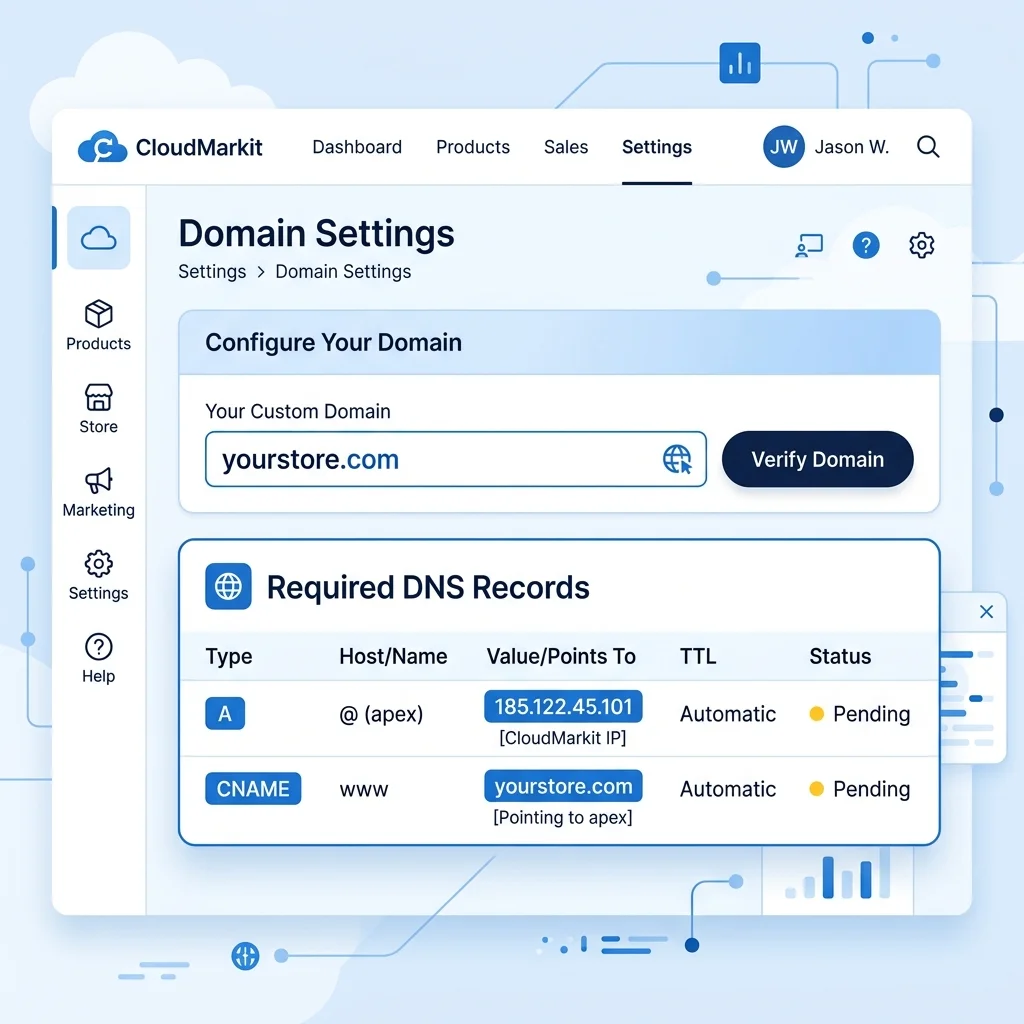
على CloudMarkit: لوحة التحكم → الإعدادات → الدومين → إضافة دومين خاص
اكتب الدومين بدون
https:// ولا www — مثال: yourstore.com. CloudMarkit هيدّيك بعدها 2 DNS records لازم تضيفهم عند registrar الدومين.الـ DNS Records اللي هيظهروا
هيظهر شكل قريب من ده (الـ IP والـ CNAME الفعليين بتلاقيهم في حسابك):
A @ 76.76.21.21CNAME www yourstore.cloudmarkit.comاحفظ الصفحة دي مفتوحة — هتحتاجها في الخطوة الجاية لما تروح registrar الدومين.
الخطوة 3 من 4•~5 دقيقة
إعداد الـ DNS عند مزوّد الدومين
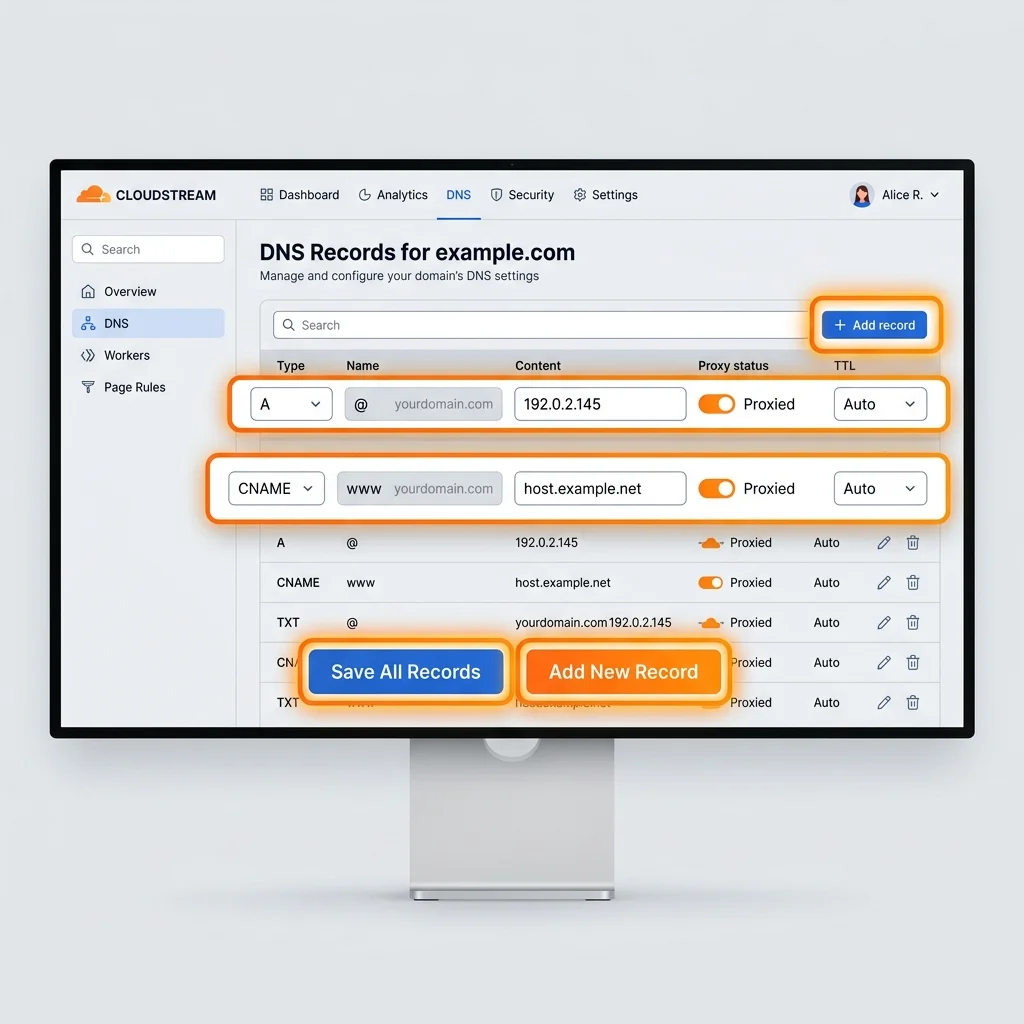
ادخل لوحة تحكم registrar الدومين → DNS Management. كل registrar اسمها مختلف شوية، لكن المعنى واحد.
على Cloudflare (الأنصح)
- سجّل دخول → الدومين بتاعك → DNS
- اضغط Add record
- النوع: A، Name: @، IPv4: الـ IP من CloudMarkit
- تأكد إن Proxy status: DNS only (السحابة الرمادية)
- Save
- اضغط Add record تاني → النوع: CNAME، Name: www، Target: yourstore.cloudmarkit.com
- كذلك: DNS only
- Save
على NameCheap
- Domain List → اختار الدومين → Manage
- تبويب Advanced DNS
- اضغط Add New Record مرتين، حط نفس البيانات
- غيّر Nameservers لـ "NameCheap BasicDNS" لو مش كده
على GoDaddy
- My Products → الدومين → DNS
- أضف الـ records (الواجهة شبيهة)
الخطوة 4 من 4•~3 دقيقة
انتظار الـ Propagation + التحقق
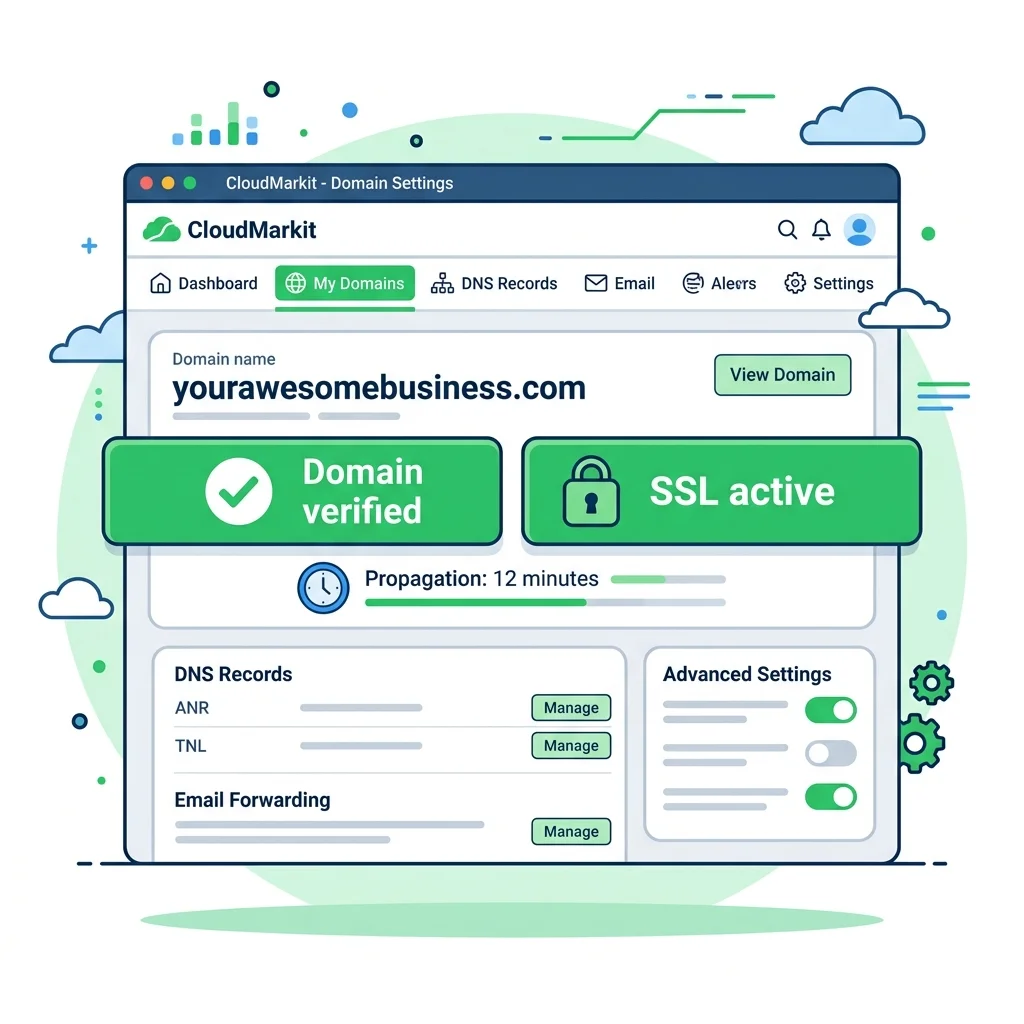
بعد ما تحفظ الـ DNS records، CloudMarkit بيبدأ يفحص دورياً. بمجرد ما يلاقيهم: (1) يثبت ملكيتك للدومين، (2) يصدر شهادة SSL تلقائياً (Let's Encrypt)، (3) ينشّط الموقع.
كم بياخد؟
- Cloudflare: 1-15 دقيقة (الأسرع)
- NameCheap: 5-30 دقيقة
- GoDaddy / Egypt local registrars: 30 دقيقة - 24 ساعة
تأكد بـ command واحد
افتح Terminal / Command Prompt واكتب:
nslookup yourstore.comلو طلع الـ IP اللي ضفته في الـ A record = الـ DNS انتشر صح. لو طلع IP تاني، استنى أكتر وحاول تاني.
افتح الموقع من تبويب incognito
- افتح
https://yourstore.comفي تبويب جديد - لازم يفتح متجرك بقفل أخضر
- افتح
https://www.yourstore.com— لازم يفتح كذلك - تأكد إن الـ www يحوّل لـ apex (مش العكس) — لـ SEO
جاهز تطبّق هذه الخطوة على متجرك؟
CloudMarkit يعمل لك ربط الدومين الخاص في دقيقة بدون كود.
جاهز تطبّق هذه الخطوة على متجرك؟