
تثبيت WhatsApp Business (وتحويل رقمك إليه)
WhatsApp العادي وWhatsApp Business تطبيقين مختلفين — بنفس الرقم، بنفس الشاتات، لكن الـ Business بيضيف: كتالوج، رسائل تلقائية، إحصائيات، ردود سريعة، profile للمتجر. مجاني تماماً.
1. حمّل التطبيق
WhatsApp Business — Google PlayWhatsApp Business — App Store2. سجّل بنفس رقم متجرك
- افتح التطبيق الجديد
- وافق على الشروط
- أدخل نفس رقم WhatsApp اللي بتستخدمه للمتجر
- هيظهر تحذير: "هذا الرقم مسجّل بالفعل — هل تريد التحويل؟" → اضغط تحويل
- كل الشاتات + الميديا هتنتقل تلقائياً
3. احذف WhatsApp العادي بعد التأكد
بعد ما تتأكد إن كل المحادثات ظاهرة في الـ Business — احذف التطبيق القديم. الرقم الواحد ما يقدرش يكون نشط على التطبيقين في نفس الوقت.
إعداد Business Profile (هوية المتجر داخل الشات)

الـ Profile هو أول حاجة العميل بيشوفها لما يفتح شاتك. بدل ما تظهر كرقم مجهول، بتظهر كـ متجر رسمي باسم وصورة وعنوان وساعات عمل.
اعمل Profile كامل
من داخل التطبيق: الإعدادات → أدوات الأعمال → ملف العمل
- الاسم: اسم متجرك بالعربي (مثلاً "مجوهرات أنج"). متغيّرش بعد كده غير مرّتين في 7 أيام
- الفئة: اختار الأقرب — تجزئة، ملابس، مطاعم، إلكترونيات
- الوصف: سطر واحد عن متجرك (max 256 حرف). مثال: "شغل يدوي 100% — توصيل مجاني للقاهرة"
- العنوان: العنوان الفعلي للمحل / الورشة (لو عندك مكان). يظهر بـ map preview
- ساعات العمل: فعّلها — العميل يعرف امتى يتوقع رد
- الإيميل + الموقع: ضع رابط متجرك على CloudMarkit (مهم جداً للـ SEO وللـ trust)
- الصورة الشخصية: Logo بحجم 640×640 على الأقل. خلفية شفافة لو ممكن
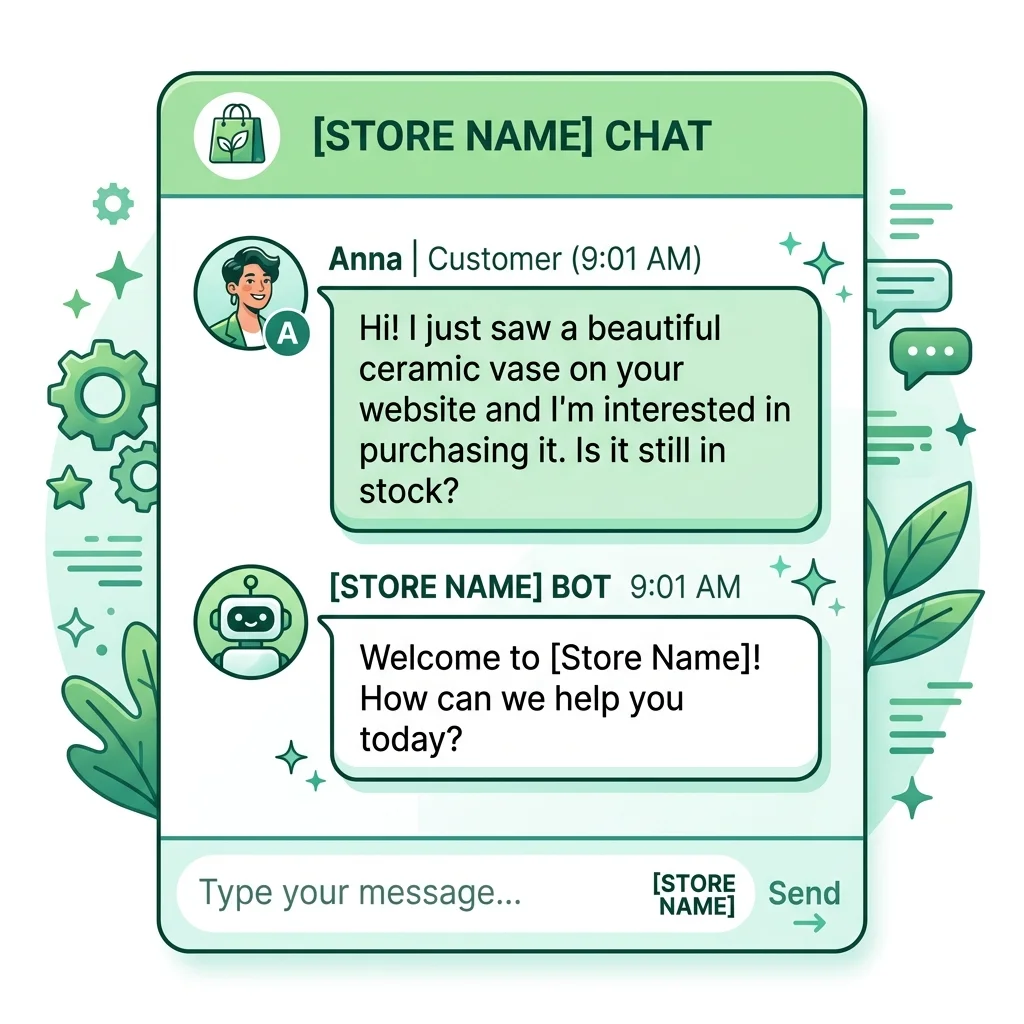
الردود السريعة + رسالة الترحيب + رسالة الغياب

ثلاث أدوات بتوفّرلك ساعات يومياً: Greeting (الرسالة اللي تروح لكل عميل جديد)، Away (لما تكون مش متاح)، وQuick Replies(نسخ + لصق للأسئلة المتكررة).
Greeting Message
الإعدادات → أدوات الأعمال → رسالة الترحيب → فعّل
اكتب رسالة قصيرة (max 200 حرف). مثال:
أهلاً بحضرتك في متجر [اسم المتجر] 🌹 تصفّح كتالوجنا في زرار «العرض» تحت أو ابعت اسم المنتج وهنرد عليك.اختار إرسال إلى: "كل من خارج جهات الاتصال" — يعني العملاء الجدد بس.
Away Message
الإعدادات → أدوات الأعمال → رسالة الغياب → فعّل
اختار الجدولة: "خارج ساعات العمل" + اربطها بساعات العمل اللي حطّيتها في Step 2.
شكراً لتواصلك مع [اسم المتجر]. حالياً خارج ساعات العمل. بنرد على رسائلك من الساعة 10 ص لـ 10 م. بإذن الله بكرة.Quick Replies (الـ shortcuts)
الإعدادات → أدوات الأعمال → الردود السريعة → +
اعمل قائمة الأسئلة المتكررة. مثال:
/الشحن→ "الشحن للقاهرة 50 ج.م، باقي المحافظات 75 ج.م، التوصيل خلال 2-3 أيام عمل"/المرتجعات→ "بنقبل مرتجعات خلال 14 يوم بحالة المنتج الأصلية، التواصل قبل الإرجاع"/الدفع→ "بنقبل: كاش عند الاستلام، فيزا، إنستاباي، فودافون كاش، Tabby/Tamara"/المقاسات→ "متوفر S, M, L, XL — اختار المقاس وابعتلنا الكود"
إنشاء الكتالوج (Catalogue) — قلب الـ WhatsApp Business
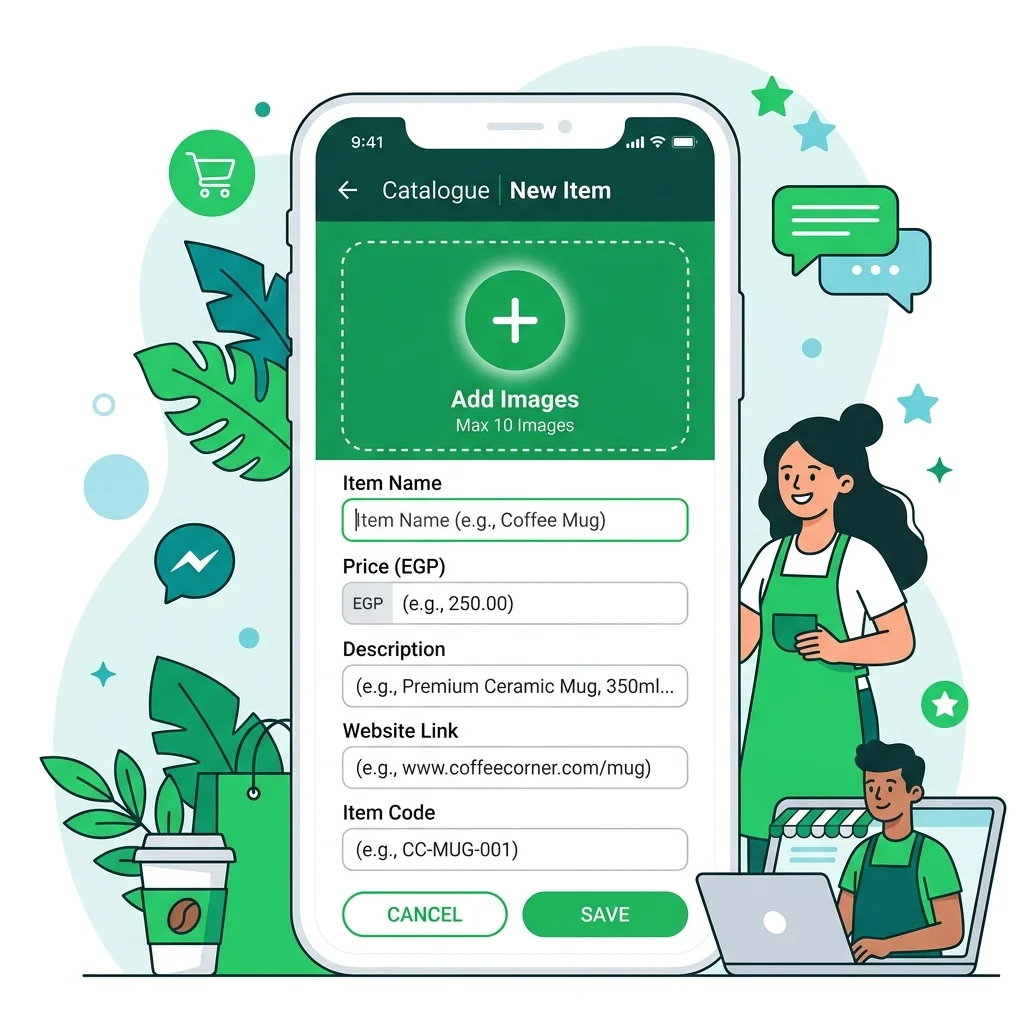
الـ Catalogue هو متجر مصغّر داخل WhatsApp. العميل يضغط زرار العرض في الشات، يشوف المنتجات بصور وأسعار، يختار اللي عايزه، ويرجع للشات يقولك "عايز ده". لا حاجة لخروج من التطبيق.
1. افتح Catalogue
الإعدادات → أدوات الأعمال → الكتالوج → + إضافة منتج أو خدمة
2. ضيف منتج (لكل منتج)
- الصور: max 10 صور لكل منتج. الأولى هي الـ thumbnail. مقاس مفضّل 1024×1024
- الاسم: max 256 حرف. خله descriptive (اسم + موديل + لون)
- السعر: بالجنيه المصري. لو في تخفيض اعمل سعر قبل/بعد
- الوصف: max 7000 حرف — استغلهم. اكتب الخامة، المقاسات، المميزات
- رابط الموقع: ضع الرابط المباشر للمنتج على متجرك CloudMarkit. ده بيخلّي العميل يقدر يكمّل الشراء بنفسه لو حب
- كود المنتج (SKU): اختياري لكن مفيد للأرشفة
3. ابدأ بـ 10-15 منتج
مش لازم تحط المخزون كله. ابدأ بـ:
- 5 منتجات الأكثر مبيعاً
- 3 منتجات عروض حالية
- 5 منتجات تقدّمها لأول زائر (Bestseller / Hot)
ربط الكتالوج بمتجر CloudMarkit + زرار التواصل
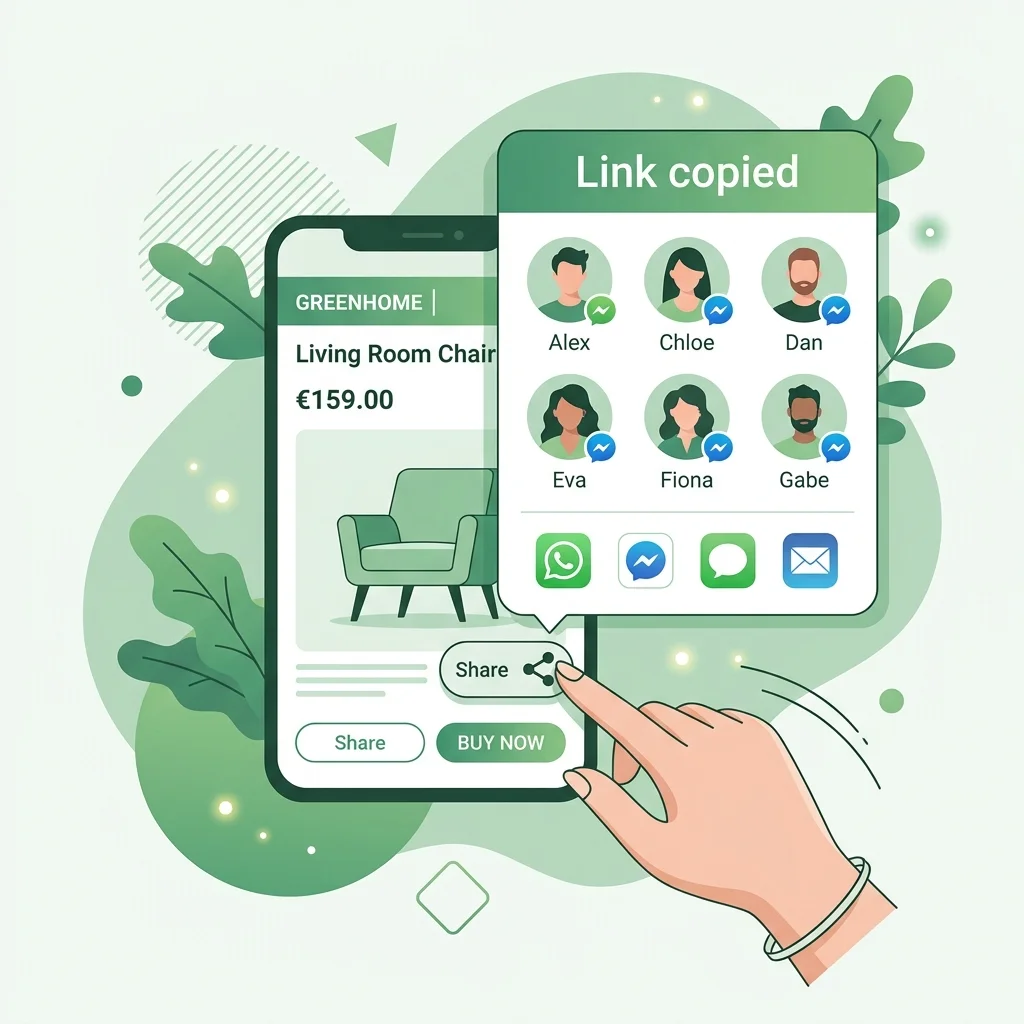
دلوقتي الكتالوج جاهز. خطوتين عشان متجرك على CloudMarkit يستغلّه:
1. ضع رقم WhatsApp في إعدادات المتجر
+201XXXXXXXXX(بدون مسافات أو شرط). CloudMarkit هيظهر تلقائياً زرار تواصل واتسابعلى كل صفحة منتج + في الفوتر.2. الرسالة الجاهزة (Pre-filled message)
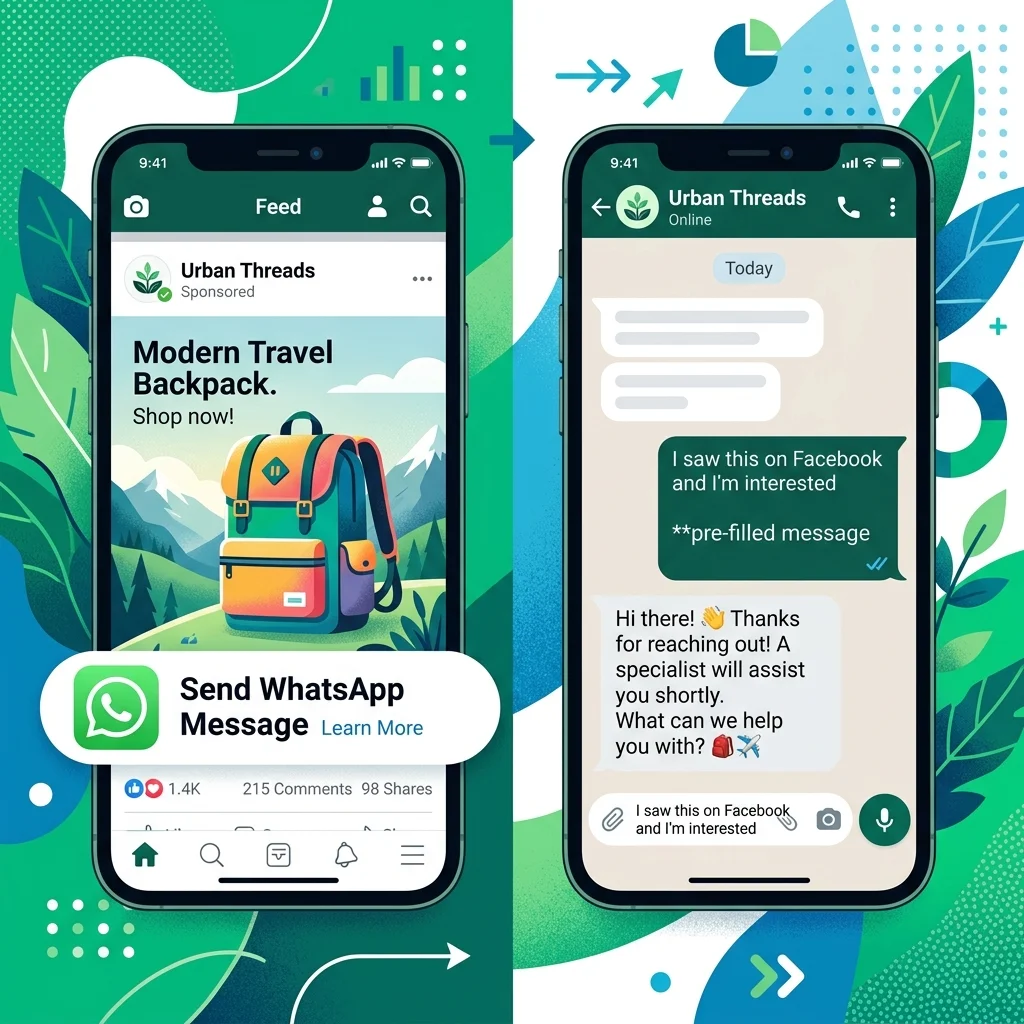
CloudMarkit بيبعث رسالة جاهزة لما العميل يضغط الزرار، فيها اسم المنتج والرابط — العميل ما يحتاجش يكتب أي حاجة. مثال:
السلام عليكم، عايز أستفسر عن: حذاء جلد طبيعي - أسود - مقاس 42 (cloudmarkit.com/p/abc123)3. شارك رابط الكتالوج في bio + ستوريز
افتح Catalogue من الـ Business app → اضغط على القائمة العلوية → مشاركة. هيدّيك رابط wa.me/c/... — حطه في:
- Bio الـ Instagram
- Bio الـ TikTok
- Bio الـ Facebook Page
- صفحة "اتصل بنا" في متجرك
تفعيل زرار "العرض" داخل الشات (Catalogue button)
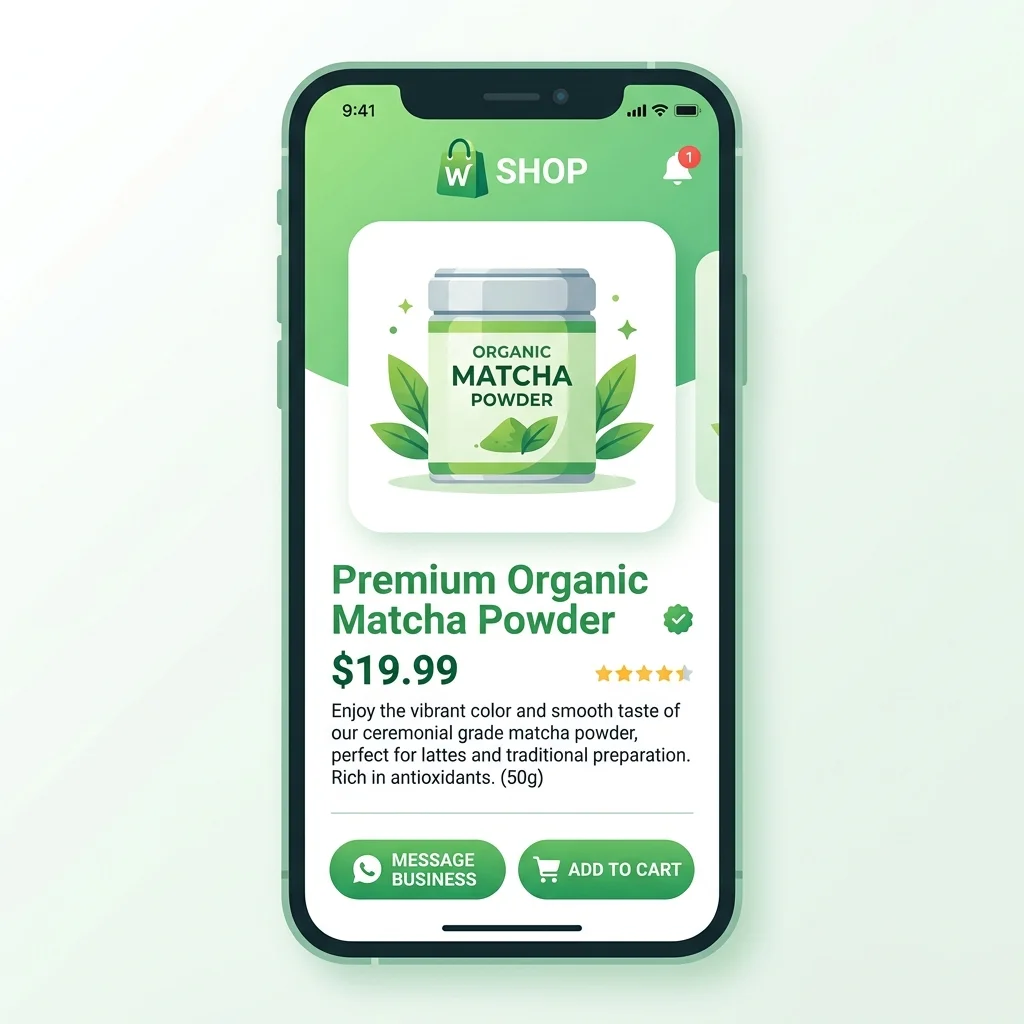
بمجرد ما الكتالوج عنده منتج واحد فأكتر، WhatsApp بيظهر تلقائياً زرار العرض في كل شات. العميل بيضغطه = يشوف الكتالوج كله. مش محتاج إعدادات إضافية.
تأكّد إنه ظاهر
- افتح أي شات (حتى مع نفسك من رقم تاني)
- فوق اسم العميل في الشات — لازم تشوف أيقونة متجر صغيرة
- الضغط عليها بيفتح الكتالوج كاملاً — بصور + أسعار + روابط منتجاتك
تنظيم المنتجات في Collections (مجموعات)
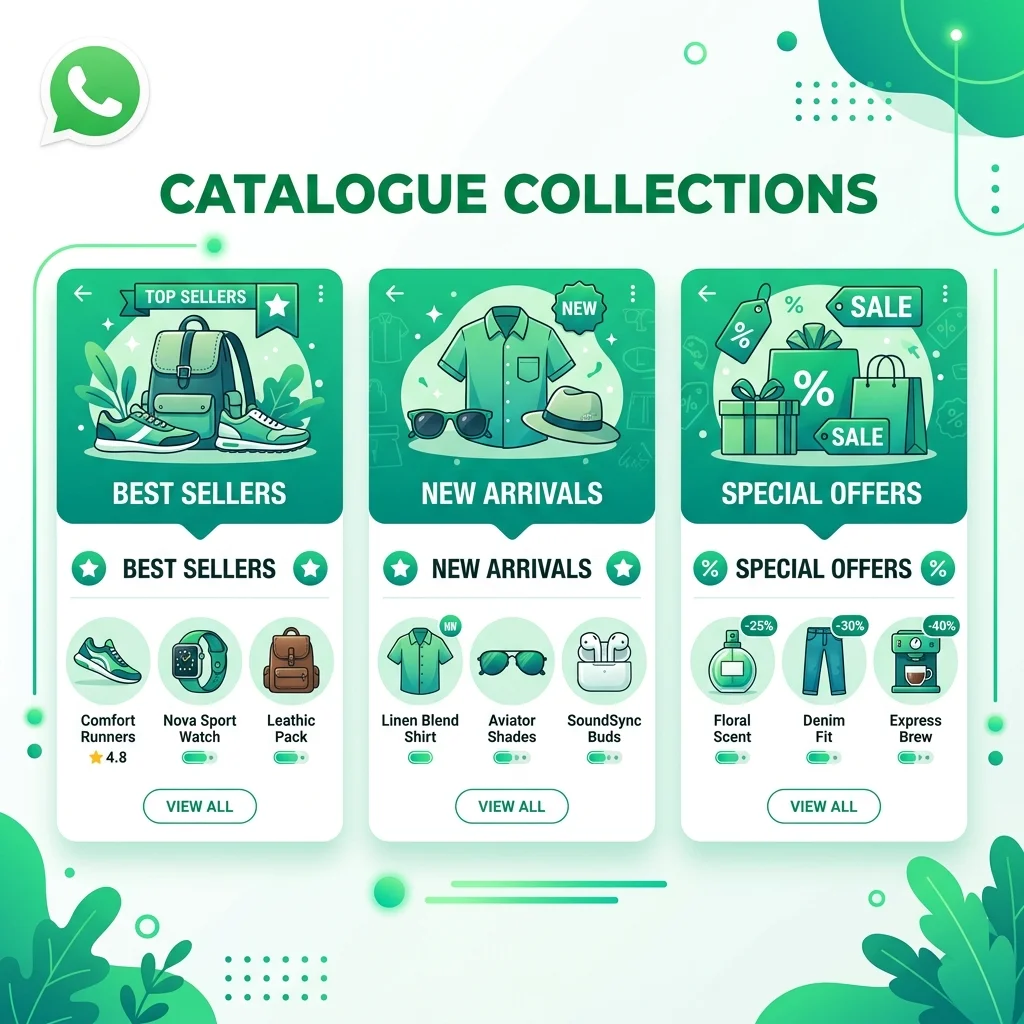
لما يبقى عندك 30+ منتج في الكتالوج، العميل بيتوه. Collections بيقسّم الكتالوج لمجموعات لها أسماء. الفايدة: العميل يلاقي أسرع = يشتري أسرع.
اعمل أول 4 collections
- الأكثر مبيعاً — أعلى 8-10 منتجات
- العروض — اللي عليه خصم حالياً
- وصل حديثاً — آخر منتجات ضفتها
- هدايا تحت 500 ج.م — gift guides ممتازة في المناسبات
كيف تنشئ Collection
- افتح الكتالوج
- اضغط + Collection جديدة
- اكتب اسم بالعربي (max 50 حرف)
- اختار المنتجات اللي تنتمي ليها (منتج يقدر يكون في collections كتير)
- احفظ
الإرسال الجماعي (Broadcasts) + قواعد لازم تعرفها
Broadcast Lists = إرسال نفس الرسالة لعدة عملاء في ضربة واحدة. مفيد جداً لإعلانات العروض. لكن فيه قواعد لو خالفتها = حسابك يتعطّل.
القاعدة الذهبية
كيف تعمل Broadcast صح
- قبل ما تبعت لعميل أول مرة — قوله "احفظ رقمنا عشان توصلك العروض"
- افتح القوائم الجديدة → Broadcast جديدة
- اختار العملاء (max 256 لكل list)
- اكتب الرسالة مع لمسة شخصية ("أهلاً [اسم العميل]")
- إبعت — الرسالة تظهر عند كل واحد كرسالة فردية مش جماعية
قواعد إضافية لازم تتبعها
- تكرار: max 1-2 broadcast / أسبوع. أكتر من ده = blocks
- محتوى: قيمة فعلية (عروض، منتجات جديدة، مفيد) — لا spam
- وقت: في ساعات العمل بس (10 ص - 9 م)
- Opt-out: أضف "لو مش عايز تستلم منا، رد بـ STOP" — قانوني وأخلاقي
- قاعدة العملاء: ابدأ بمين اشترى منك قبل كده. مش زبائن باردين
متى تحتاج WhatsApp Business API؟ (مش هلأ)
App (المجاني) = جهاز واحد + موظف واحد + كتالوج بسيط. API(المدفوع) = عدة موظفين + chatbot + CRM integration + إرسال آلي. إنت محتاج الـ API بس لو عندك واحدة من هذه:
- أكتر من 2 موظف بيردوا على نفس الرقم في نفس الوقت
- عايز chatbot يرد تلقائياً 24/7 على الأسئلة المتكررة
- عايز ربط مع CRM (Hubspot، Zoho) أو tools زي Wati / Twilio
- بتبعت أكتر من 1000 رسالة Marketing/شهر لعملاء opt-in
- بتبعت OTPs أو notifications آلية (تأكيد طلب، شحن، إلخ)
أسعار API (تقريبية في 2026)
- Conversation فردية مع عميل: $0.005 - $0.05 حسب نوع الرسالة
- Marketing message: ~$0.075 (جنيه واحد تقريباً)
- Service window 24 ساعة: أول رسالة من العميل تفتح نافذة 24 ساعة بترد فيها مجاناً
- اشتراك BSP (مزوّد زي Wati): $40-200 شهرياً