
إعداد Meta Pixel على متجرك
Meta Pixel هو الكود اللي يربط متجرك بفيسبوك وانستجرام. بدونه، فيسبوك مش هيعرف مين زار المتجر، مين أضاف لسلة، ومين اشترى — يعني الإعلانات هتطلع "عمياء" بدون قياس دقيق.
1. اعمل Pixel جديد
افتح Meta Events Manager- اضغط Connect Data Sources → Web → Meta Pixel
- اختار اسم للـ Pixel (مثلاً اسم متجرك)
- أدخل URL المتجر
- هيظهر Pixel ID رقم 15-16 خانة — انسخه
2. ضع الـ Pixel ID في متجرك
في معظم المنصات (CloudMarkit، Shopify، Salla، Zid)، فيه حقل في الإعدادات تلصق فيه الـ Pixel ID والباقي يتم تلقائياً.
3. تحقق إن الـ Pixel شغّال
- افتح متجرك من تبويب جديد
- افتح Meta Events Manager → Test Events
- هتشوف
PageViewيظهر فوراً
تفعيل Conversions API (CAPI)
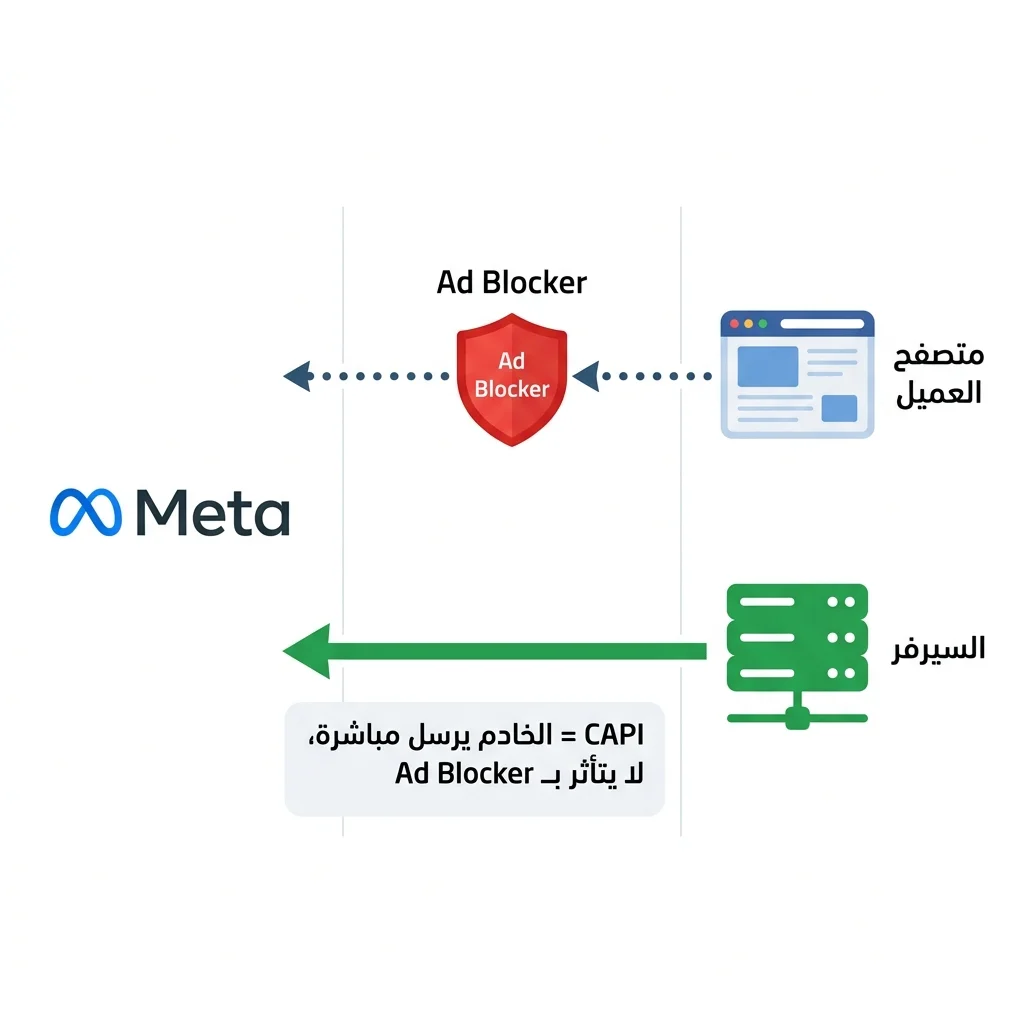
في 2026، 60-70% من زوار متجرك بيستخدموا Ad Blockers أو متصفحات تمنع Pixel من الإرسال. Conversions API يحل المشكلة: متجرك يبعث الأحداث لفيسبوك من السيرفر مباشرة بدون اعتماد على المتصفح.
1. احصل على Access Token + Test Event Code
Meta Events Manager- افتح الـ Pixel اللي عملته في الخطوة السابقة
- تبويب Settings
- اعمل scroll لقسم "Conversions API" → "Set up manually"
- اضغط Generate Access Token → انسخ الـ Token (يبدأ بـ
EAA...) - في نفس القسم، اضغط Test Events وانسخ Test Event Code (مثلاً
TEST12345)
2. ضعهم في متجرك
3. اختبر الـ CAPI
- افتح متجرك → ضيف منتج للسلة
- ارجع لـ Test Events في Events Manager
- هتشوف
AddToCartظاهر مرتين: مرة Browser ومرة Server - الـ Server هي اللي بـ CAPI
تجهيز Product Catalog Feed
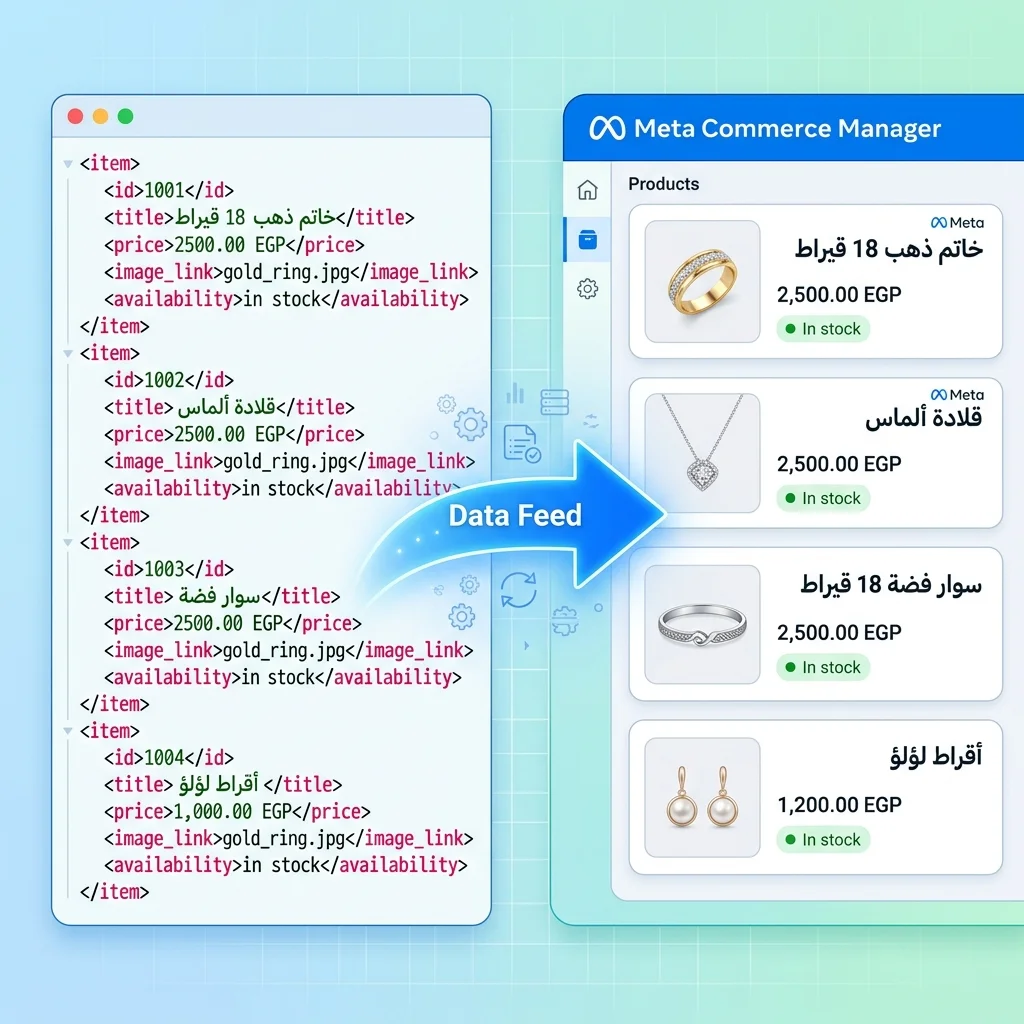
الـ Catalog Feed هو ملف XML يحتوي على كل منتجاتك (اسم، سعر، صورة، رابط). فيسبوك يقرأه ويعمل auto-update لكتالوج Meta Commerce. ده ضروري لأنواع الإعلانات الديناميكية (Dynamic Product Ads، Advantage+ Shopping).
1. احصل على رابط Feed من متجرك
في CloudMarkit (وأي منصة جدية)، الـ feed بيتولّد تلقائياً من منتجات متجرك. مفيش إعداد منك — بس انسخ الرابط:
https://web.cloudmarkit.com/api/facebook-feed.xml/<store-slug>2. اربط الـ Feed في Meta Commerce Manager
Meta Commerce Manager- اضغط Create Catalog
- اختار E-commerce → Continue
- اسم الكتالوج (مثلاً اسم متجرك)
- اختار Use a Data Feed → Add Items in bulk
- اختار Use a URL والصق رابط الـ Feed
- اختار Schedule = "Hourly" (يحدّث كل ساعة)
3. اربط الكتالوج بالـ Pixel
- في Commerce Manager → Catalog → Settings
- قسم "Pixels" → اختار الـ Pixel اللي عملته في خطوة 1
تجهيز Business Account + Facebook Page

عشان تعلن، محتاج 3 حاجات مرتبطين ببعض:
- Meta Business Account — الحساب المركزي اللي يجمعهم
- Facebook Page للمتجر — الإعلان لازم يطلع باسمها
- Ad Account — اللي هتدفع منه + يربط بـ Pixel
1. Business Account
Meta Business Suite- لو معندكش حساب: اضغط Create Account
- أدخل اسم الشركة + إيميل العمل (مش الإيميل الشخصي)
2. Facebook Page للمتجر
لو الـ Page موجودة، تخطى. لو لأ:
- في Business Settings → Pages → Add → Create New Page
- الفئة: Shopping & Retail (للمتاجر)
- اختار اسم Page (يفضّل يكون نفس اسم متجرك)
3. Ad Account + طريقة دفع
- Business Settings → Ad Accounts → Add → Create New
- العملة: EGP (جنيه مصري) — مش USD!
- المنطقة الزمنية: Africa/Cairo
- أضف طريقة دفع: Visa / MasterCard / Mada
4. ربط الـ Pixel + Catalog بـ Ad Account
- Business Settings → Data Sources → Pixels → افتح Pixel المتجر
- Add Assets → اختار الـ Ad Account من الخطوة السابقة
- كرر للـ Catalog: Business Settings → Data Sources → Catalogs
فتح Ads Manager + اختيار هدف الحملة
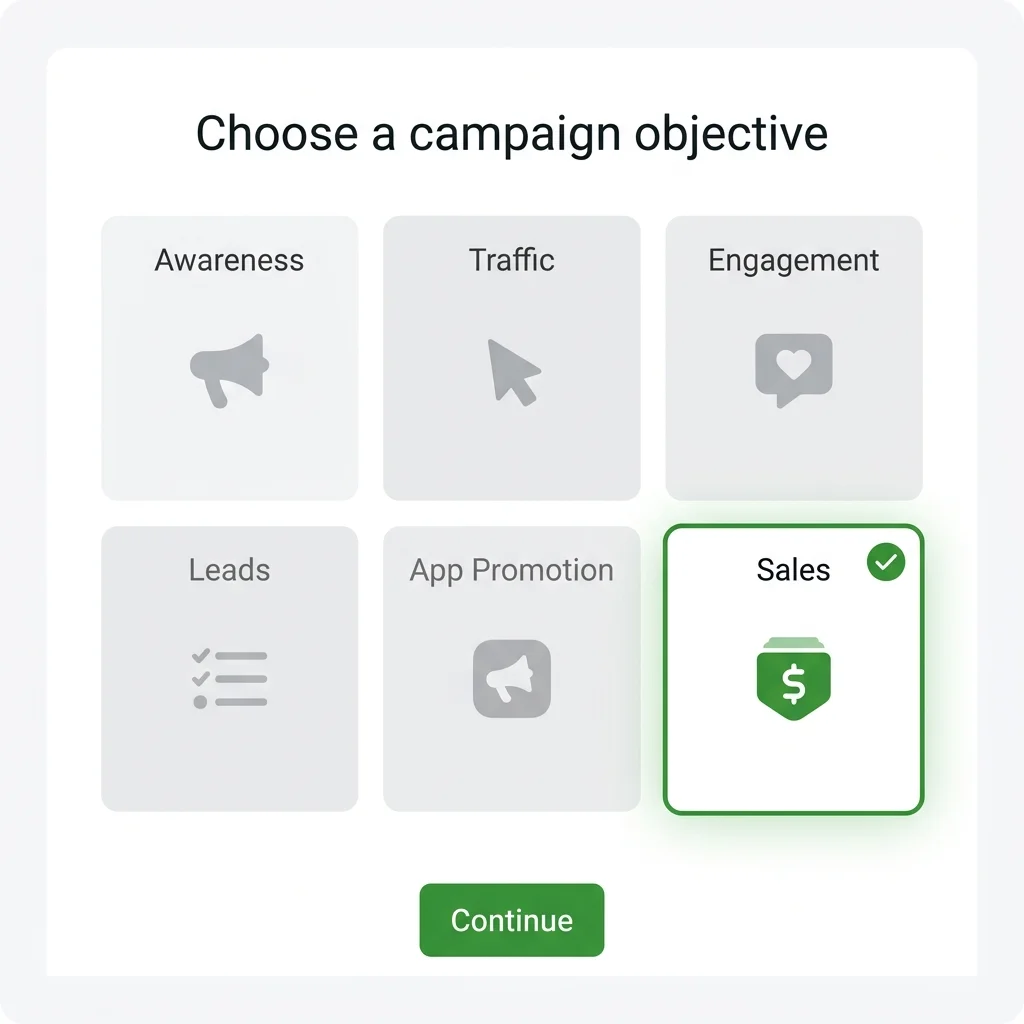
Meta Ads Manager هي الأداة اللي تنشئ منها الحملات. لو أول مرة، الواجهة بتبان معقدة لكن بنمشي خطوة خطوة.
1. افتح Ads Manager
Meta Ads Manager2. ابدأ Campaign جديدة
- اضغط الزرار الأخضر + Create أعلى يسار
- هتفتح نافذة "Choose a campaign objective"
3. اختر هدف "Sales"
في 2022، Meta غيّرت الأسماء. القديم كان "Conversions" — الجديد "Sales". هو المناسب لمتجر يبيع منتجات (مش services أو app downloads).
- ✅ Sales — الصح للمتاجر الإلكترونية
- ❌ Engagement — للـ likes والتفاعل (مش للبيع)
- ❌ Awareness — لتعريف الناس بالعلامة (للحملات الكبيرة فقط)
- ❌ Traffic — يجلب زوار بس بدون optimization على الشراء
- ❌ App Promotion — لو عندك تطبيق موبايل
إعدادات الحملة + الميزانية
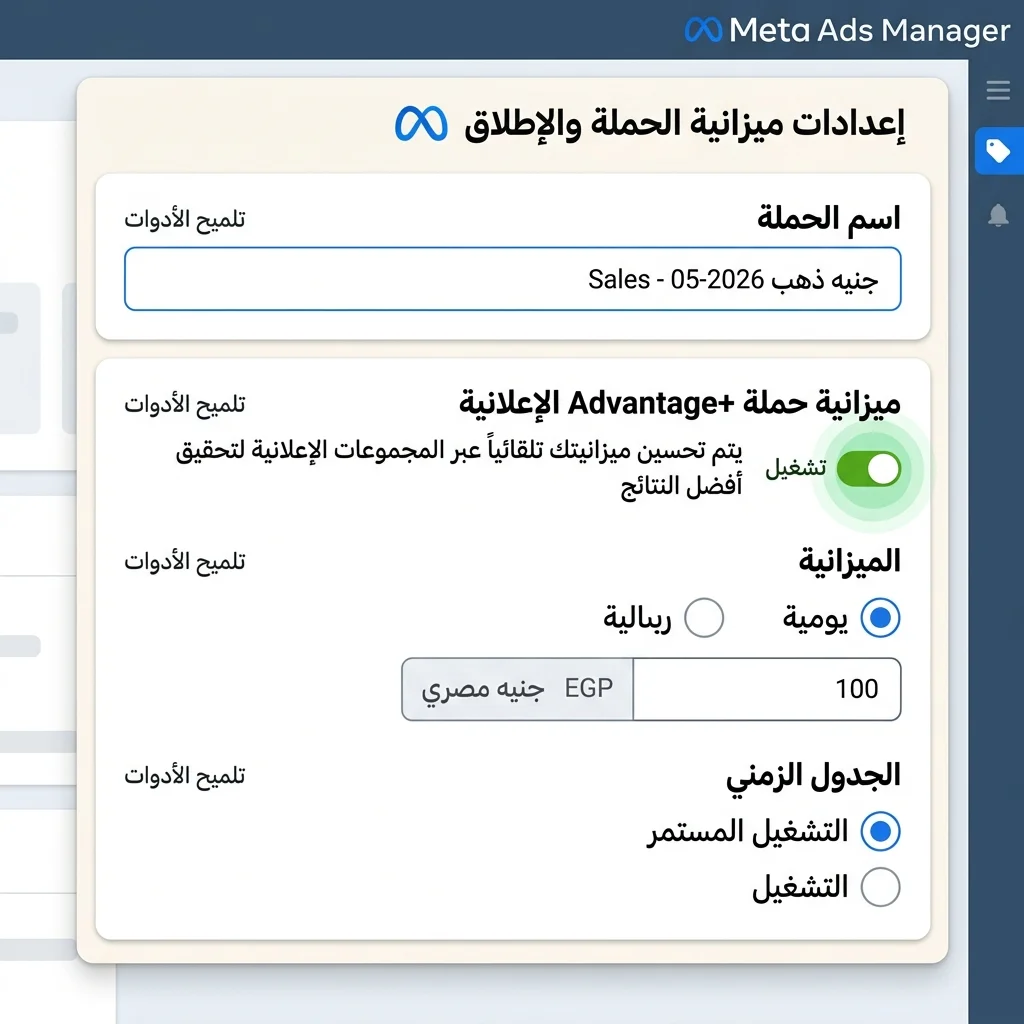
1. اسم الحملة
اكتب اسم وصفي يساعدك تميّزها لاحقاً:
جنيه ذهب 2026-05 - Sales - 100 EGP/day- اسم المنتج / الفئة
- الشهر
- الهدف (Sales)
- الميزانية اليومية
2. Special Ad Categories
هل الإعلان عن قروض / إسكان / وظائف / سياسة؟
- للمتاجر العادية (مجوهرات، ملابس، إلكترونيات...): اختار "None"
- لو سياسة أو قرض، اختار النوع المناسب (يقيّد الـ targeting)
3. Buying Type
اترك Auction (الافتراضي). الـ Reach & Frequency للحملات الكبيرة فقط.
4. Advantage+ Campaign Budget (Ex-CBO)
- اختار Daily Budget (مش Lifetime)
- المبلغ: 100 ج.م/يوم للبداية
5. Schedule
- Run continuously (الأفضل — Meta يحتاج وقت للتعلّم)
- أو حدد تاريخ نهاية لو في عرض موسمي (رمضان، Black Friday)
استهداف الجمهور (Audience)
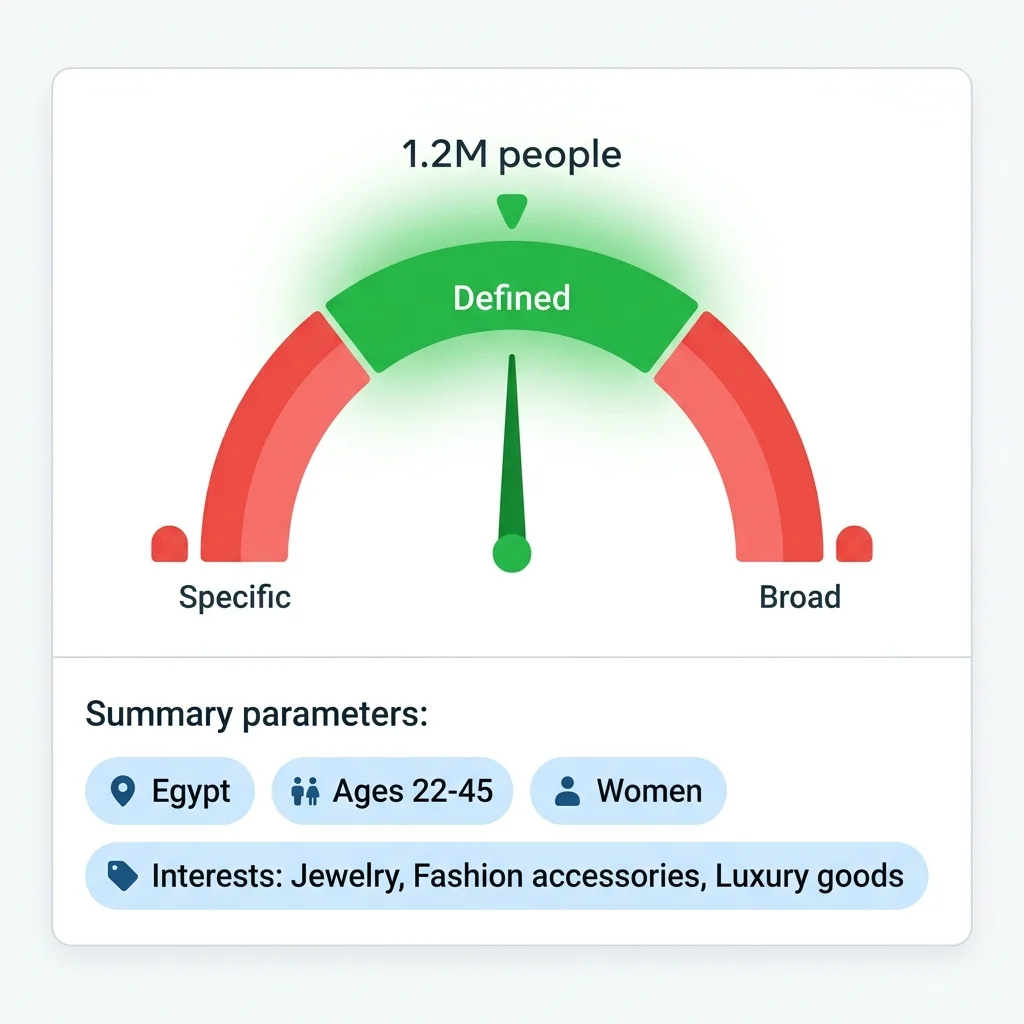
في صفحة Ad Set، تحدد مين هيشوف الإعلان. ده أهم قرار في الحملة كلها. استهداف ضعيف = ميزانية ضايعة.
1. اسم الـ Ad Set
نساء 22-45 - مهتمات بالمجوهرات - مصر2. Conversion Location
- اختار Website (لأن المتجر إلكتروني)
- الـ Pixel: اختار اللي ربطته في الخطوة 1 — لازم يظهر "✓ Connected"
- Conversion Event: Purchase
3. Performance Goal
اختار: Maximize number of conversions (الافتراضي والأفضل لأول حملة).
4. Audience — Locations
اختار الدولة
أضف Egypt فقط (إذا متجرك يخدم مصر). تأكد من "People living in this location" بدلاً من Travelers.
مدن محددة (اختياري)
لو خدمتك محلية:
- اضغط Add Location → اكتب القاهرة + الإسكندرية
- أو exclude مدن (مثلاً ماتشحنش لأسوان)
5. Audience — Age + Gender
للمنتجات المختلفة، الـ demographics تختلف:
- 👗 ملابس نساء: 22-45 / Women
- 📱 موبايل/إلكترونيات: 18-50 / All
- 💍 مجوهرات: 25-55 / Women
- 🍔 مطعم: 18-45 / All
6. Detailed Targeting — Interests
أضف 3-5 اهتمامات عامة وقريبة من منتجك:
- للمجوهرات:
Jewelry,Fashion accessories,Luxury goods - للملابس:
Online shopping,Fashion,Clothing - للموبايل:
Smartphones,Mobile devices,Technology
7. Languages
اختار Arabic (مصر بالأساس). إضافة English ممكن لو بتبيع للأجانب في القاهرة (Maadi, Zamalek).
8. تحقق من Audience Size
- ✅ 500K - 2M = ممتاز
- ⚠️ أقل من 500K = ضيق جداً، Meta هتعاني
- ⚠️ أكتر من 5M = واسع جداً، الـ AI هيهدر ميزانية
الأماكن (Placements) والتحسين (Optimization)
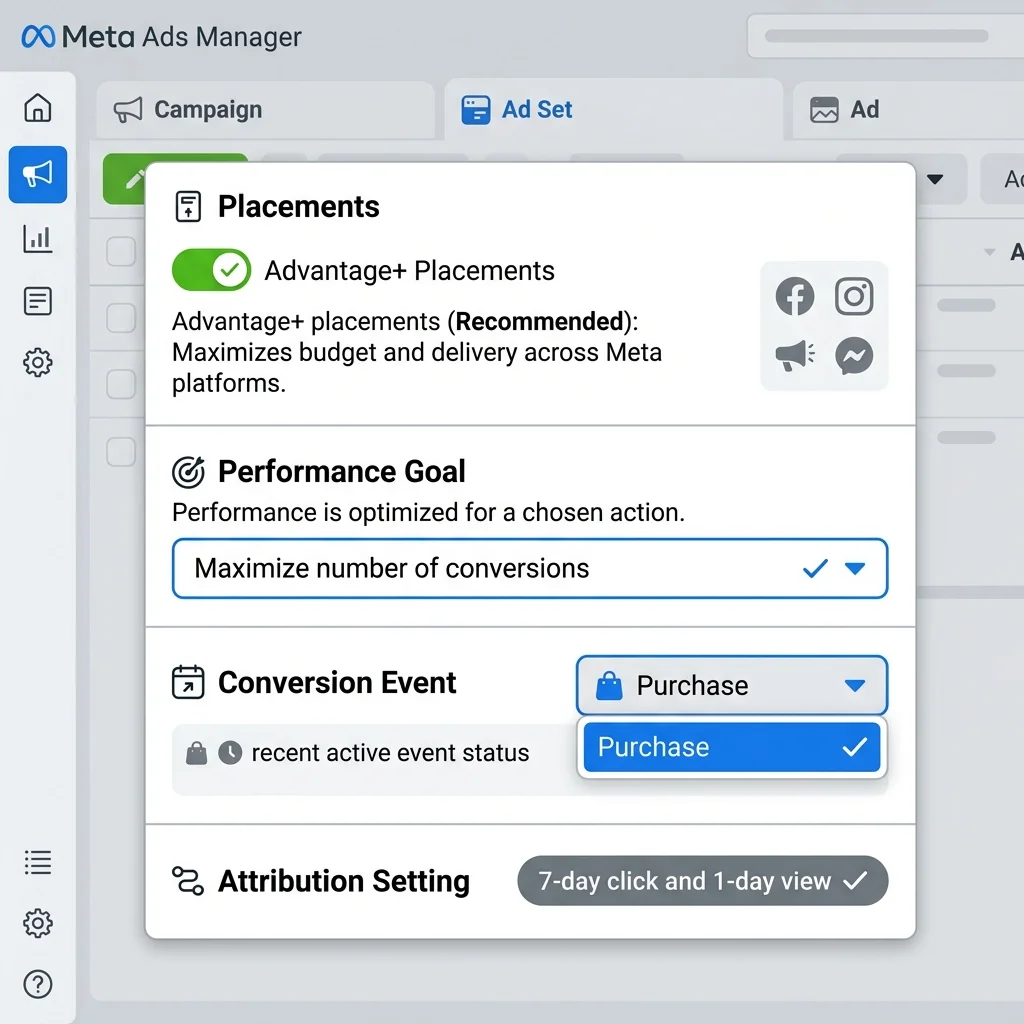
1. Placements
هذه الأماكن اللي يظهر فيها الإعلان: Facebook Feed, Instagram Reels, Stories, Marketplace, إلخ.
- ✅ Advantage+ Placements (الافتراضي) — Meta تختار الأماكن الأفضل تلقائياً. الأنسب لأول حملة.
- Manual Placements — للمعلنين المتقدمين فقط بعد ما تجمع data
2. Optimization & Delivery
Conversion Event
تأكد إنه Purchase (مش Add to Cart أو Initiate Checkout).
Attribution Setting
اختار: "7-day click and 1-day view" — الافتراضي.
- 7-day click = إذا العميل ضغط الإعلان واشترى خلال أسبوع، الإعلان يأخذ كريديت
- 1-day view = لو شاف الإعلان (بدون ضغط) واشترى نفس اليوم
Cost per Result Goal
اتركه فاضي (Auto bidding). تحديد Cap = خطر للمبتدئين.
تصميم الإعلان (الصورة + النص + الزرار)
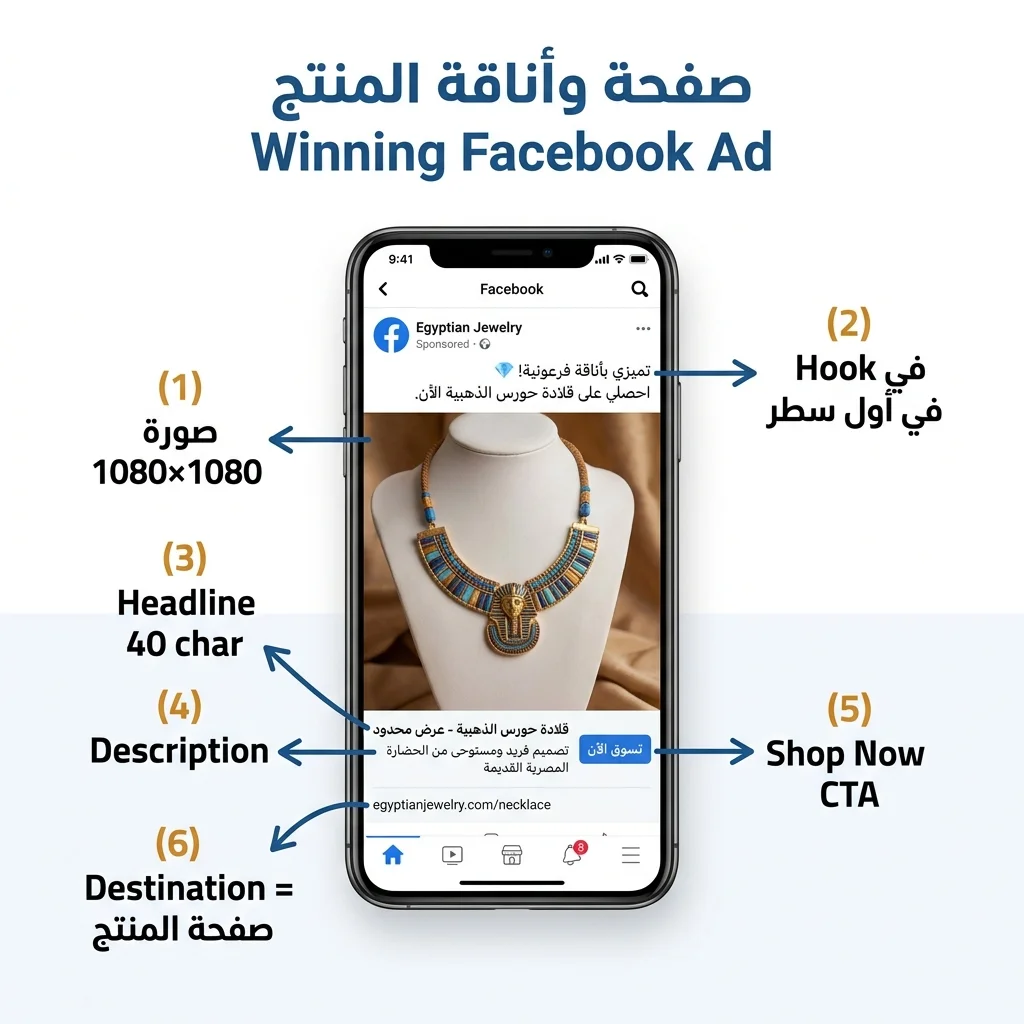
دلوقتي أهم خطوة — الإعلان نفسه. التصميم الضعيف يفشّل أحسن استهداف.
1. Identity — اختار Page
- Facebook Page: اختار Page المتجر اللي عملته خطوة 4
- Instagram Account: لو متجرك على Instagram أيضاً، اربطه (حسّن الأداء بـ 30%)
2. Format — اختار النوع
- ✅ Single Image or Video — مناسب لأول إعلان (سهل + سريع)
- Carousel — 2-10 صور (للتجار اللي عندهم منتجات متعددة)
- Catalog Ad — يستخدم الـ Catalog من خطوة 3 (متقدم)
3. Media — رفع الصورة
- المقاس المثالي: 1080 × 1080 (square — يشتغل في كل المواقع)
- صيغة: JPG أو PNG
- الحجم أقل من 30 MB
- الـ Aspect ratio: 1:1 (square) أو 4:5 (vertical للـ Reels)
4. Primary Text (نص الإعلان الرئيسي)
الكلمات الـ 125 الأولى يظهرن قبل "...See more". اجعلها قوية:
ابدأ بـ Hook قوي
- "تخيّل تشتري هذا الذهب بنص السعر..."
- "بدون شحن - استلم اليوم من القاهرة"
- "50% خصم - 24 ساعة فقط"
اشرح الفائدة (Benefit not Feature)
- ❌ "الذهب 18 قيراط بصياغة إيطالية"
- ✅ "اظهري بأناقة في كل مناسبة - بدون قلق من الجودة"
أضف CTA واضح
- "اضغط Shop Now للطلب"
- "الكمية محدودة - اطلبي قبل النفاذ"
- "💳 الدفع عند الاستلام متاح"
5. Headline + Description
- Headline (40 char max): اسم المنتج + الميزة الأقوى
- Description (30 char): تأكيد قصير
ذهب إيطالي - شحن مجاني6. Call to Action Button
- ✅ Shop Now — للمتاجر الإلكترونية (الأفضل)
- Buy Now — مباشر أكتر بس أحياناً يقلّل الضغط
- Learn More — للمنتجات المعقدة
7. Destination — رابط المنتج
الرابط لازم يوديل صفحة منتج محدّد، مش الصفحة الرئيسية:
https://web.cloudmarkit.com/<store-slug>/products/<product-id>8. URL Parameters (UTM)
utm_source=facebook&utm_medium=cpc&utm_campaign=launch_2026_059. Tracking — تأكيد Pixel + Conversions API
- أسفل الإعلان، قسم Tracking
- تأكد من ✓ Website Events: Pixel متصل
- تأكد من ✓ Conversions API
النشر + التحقق + المتابعة
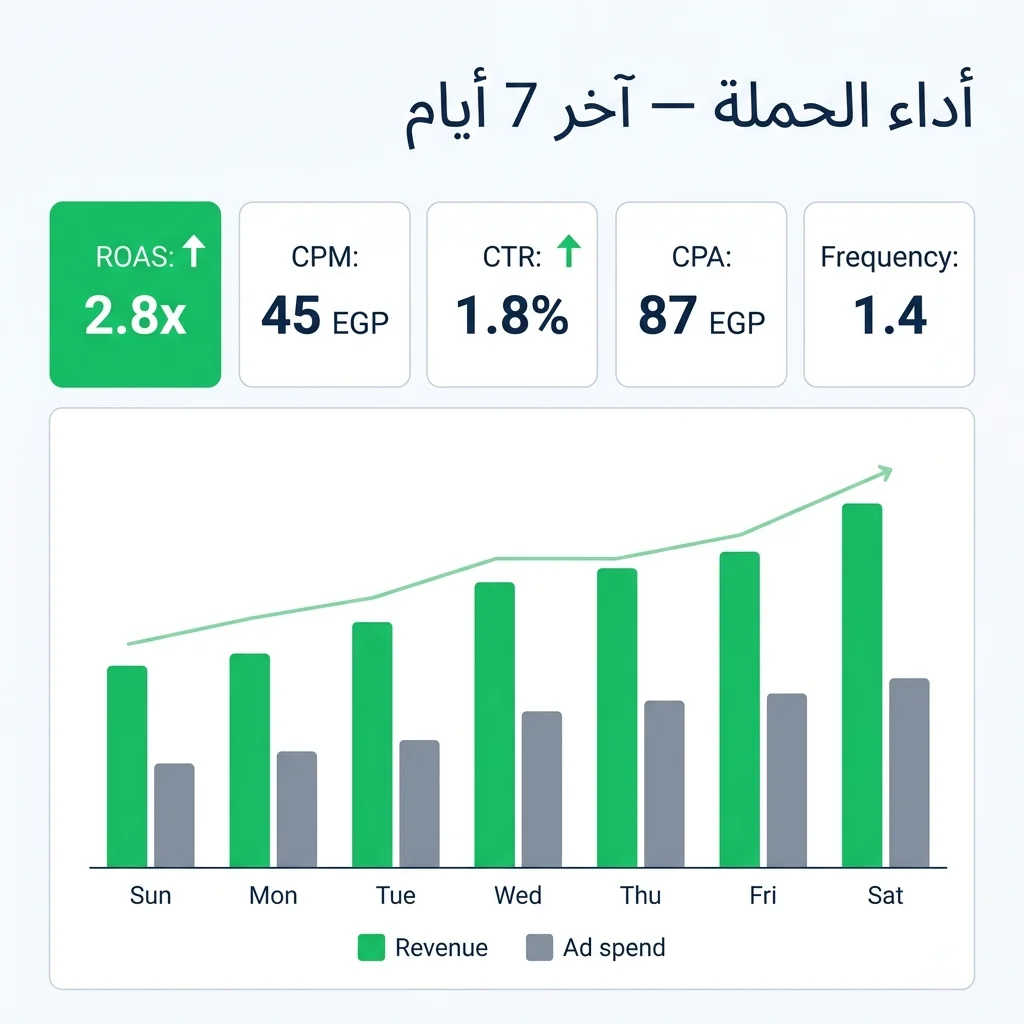
1. Review + Publish
- اضغط Publish أعلى يمين الصفحة
- Meta هتراجع الإعلان (24 ساعة عادة، أحياناً 30 دقيقة)
- هتستلم إشعار "Approved" أو "Rejected" عبر Email
2. تحقق من Pixel + CAPI Events
Events Manager → Test Events- افتح متجرك من تبويب جديد كزائر
- تصفّح، أضف للسلة، اعمل طلب اختبار (Cash on Delivery)
- ارجع لـ Test Events
- لازم تشوف:
PageView,ViewContent,AddToCart,InitiateCheckout,Purchase - كل واحد ظاهر مرتين: Browser + Server (CAPI)
3. شيل Test Event Code بعد التحقق
4. متابعة الأداء — أهم 5 أرقام
افتح Ads Manager → Reporting كل يومين. ركّز على:
- 1. ROAS (Return on Ad Spend): الإيراد ÷ الإنفاق. هدف >2x. أقل من 1.5 = الإعلان خاسر.
- 2. CPM (Cost per 1000 impressions): لمصر، 25-80 ج.م متوسط.
- 3. CTR (Click-through rate): 1-3% كويس. أقل من 0.5% = الصورة مش جذابة.
- 4. CPA (Cost per Purchase): المثال - منتج 500 ج.م، CPA < 100 ج.م.
- 5. Frequency: متوسط مرات ظهور الإعلان للشخص. أقل من 3 = طبيعي.
5. متى توقف ومتى تستمر؟
بعد 3 أيام
لا تقيّم بعد 3 أيام — Meta لسه في "learning phase".
بعد 7 أيام
- ROAS > 2x: الحملة شغّالة! ضاعف الميزانية تدريجياً (50% كل 5 أيام).
- ROAS 1-2x: متوسطة. حسّن الإبداع (صور / نص).
- ROAS < 1x: خاسرة. أوقفها واعمل اختبار جديد.
6. Scaling (التوسّع)
لما الحملة تكون مربحة:
- Vertical scaling: ضاعف الميزانية 50% كل 5 أيام
- Horizontal scaling: انسخ Ad Set بـ audience مختلف (مدينة جديدة، عمر مختلف)
- أنشئ Lookalike audience من المشترين الحاليين (LAL 1%)