
تحويل لـ Instagram Business Account
Personal accounts ما يقدروش يفعّلوا Shopping. لازم Business (مش Creator).
الخطوات
- Instagram app → Settings → Account → Switch to Professional Account
- اختار Business
- اختار الفئة (Retail, Fashion, Beauty, إلخ)
- أدخل بيانات التواصل (تليفون + إيميل + عنوان لو فيه)
- اختار Connect to Facebook Page + اربط بـ FB Page المتجر
ربط Catalog في Meta Commerce Manager
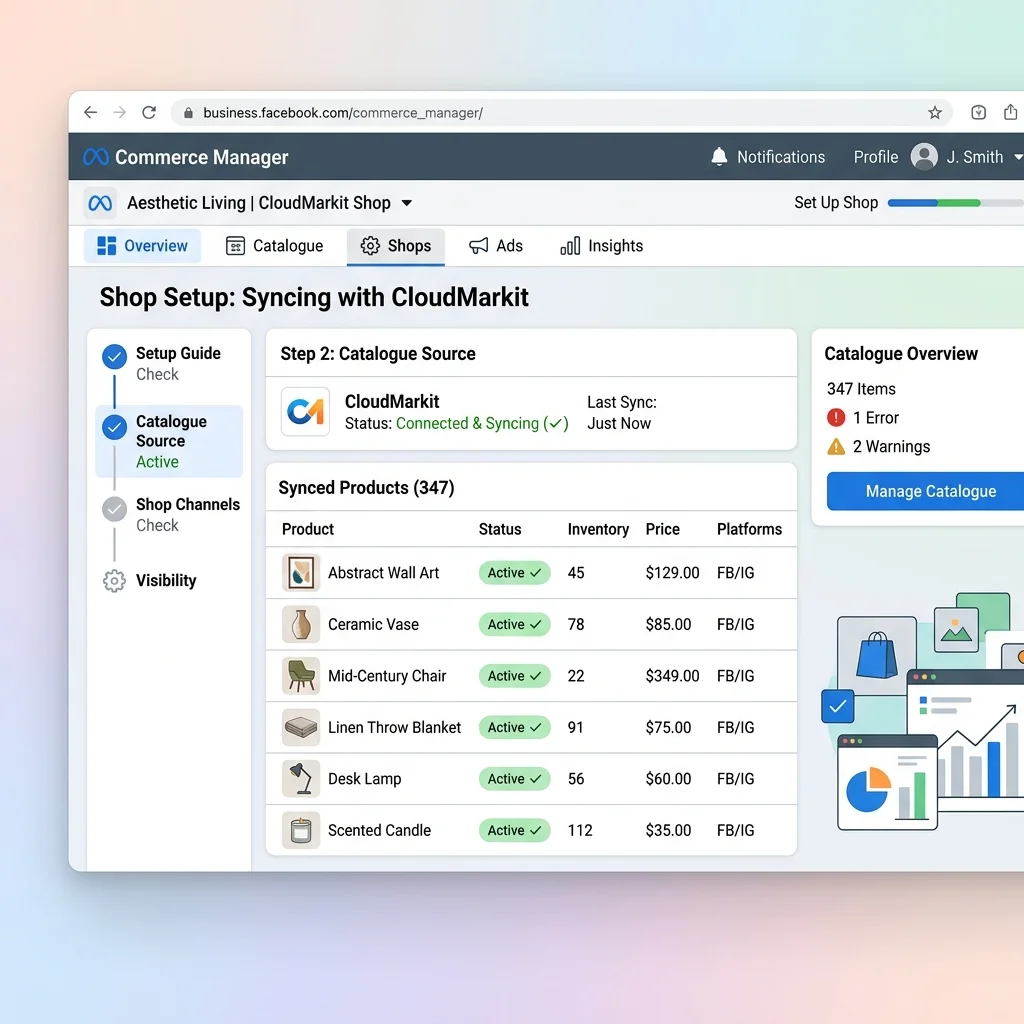
إنشاء Catalog (لو ما عندكش)
- اضغط Get Started
- اختار E-commerce
- اختار Connect a partner أو Other → Data Feed
- الصق رابط الـ feed:
CloudMarkit بيولّد الـ feed تلقائياً على /feed/meta.xml. اختار Hourly update للأسعار/المخزون المتغيّرة.
ربط Catalog بـ Instagram + Facebook
- Commerce Manager → Catalog → Settings → Connected Sources
- أضف Instagram Account (اللي حوّلته Business في Step 1)
- أضف Facebook Page
- اختار Default Currency: EGP
التحقق من ملكية الـ domain
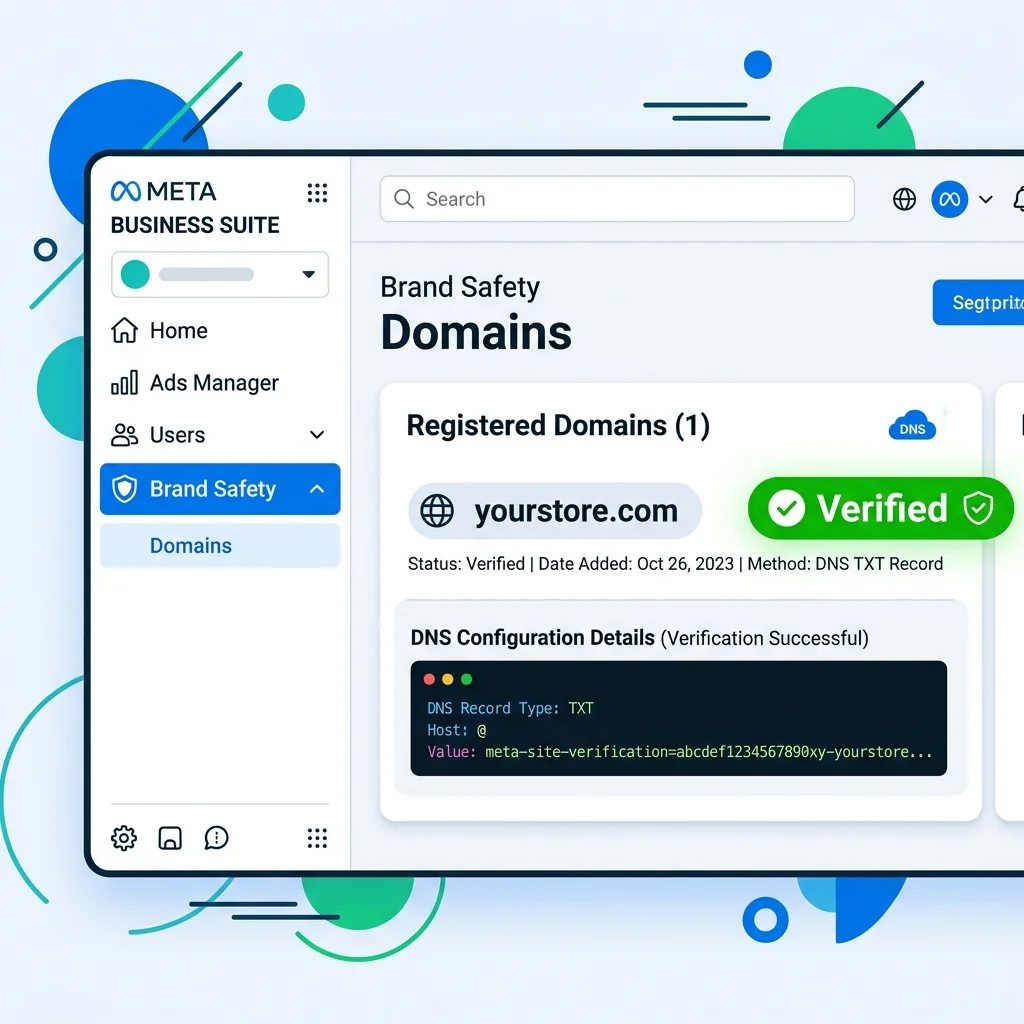
iOS 14+ غيّر قواعد الـ tracking — Meta يطلب domain verified قبل تفعيل Shopping. بدونه: (1) Shopping ما يتفعّلش، (2) Aggregated Event Measurement مش هيشتغل = Purchase events تتأخر/تضيع.
التحقق عبر Meta tag (الأسهل)
- Meta Business Suite → Brand Safety → Domains → Add Domain
- أدخل دومينك (yourstore.com، بدون https://)
- اختار Meta-tag verification
- انسخ قيمة الـ
content="..."
<meta name="facebook-domain-verification" content="abc123..." />احفظ.
اضغط Verify
ارجع Meta → اضغط Verify. خلال ثواني هتلاقي ✓. لو فشل، انتظر 5 دقايق (CDN propagation) وحاول تاني.
Tagging المنتجات في Posts + Reels + Stories
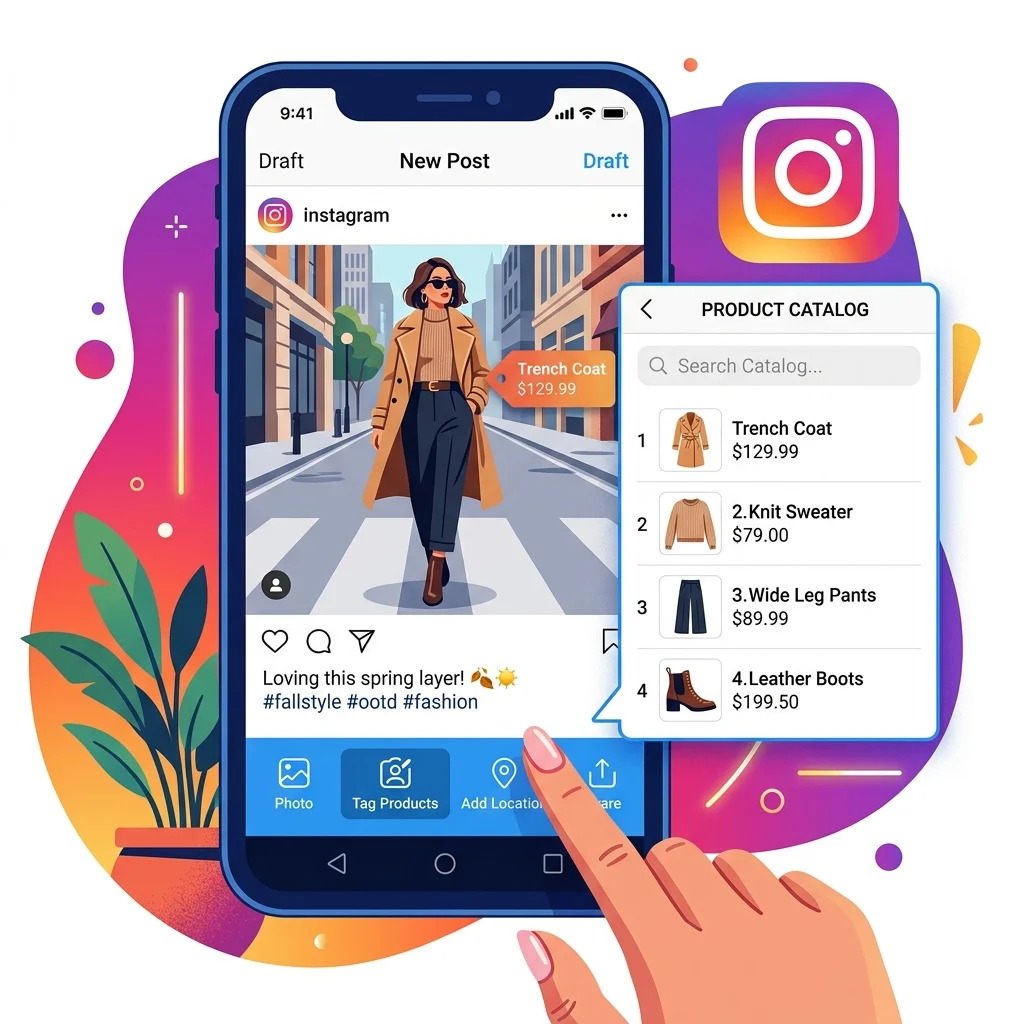
بعد قبول الـ Shop، تقدر تـ tag المنتجات في كل محتوى. كل tag = clickable shop link.
الـ posts العادية
- افتح post جديد كالعادة
- قبل الـ Share: اضغط Tag products
- اضغط على المنتج في الصورة
- دور اسم المنتج من الـ Catalog → اختاره
- تقدر tag حتى 5 منتجات في post، 20 في carousel
Reels
بعد ما تخلّص الـ reel، في صفحة النشر اختار Tag products. أضف 1-3 منتجات (الـ Reels تقبل tags محدودة).
Stories
- افتح Story جديدة
- اضغط على sticker
- اختار Product → اختار من الـ Catalog
- حركه على المنتج في الصورة
متابعة Shopping Insights
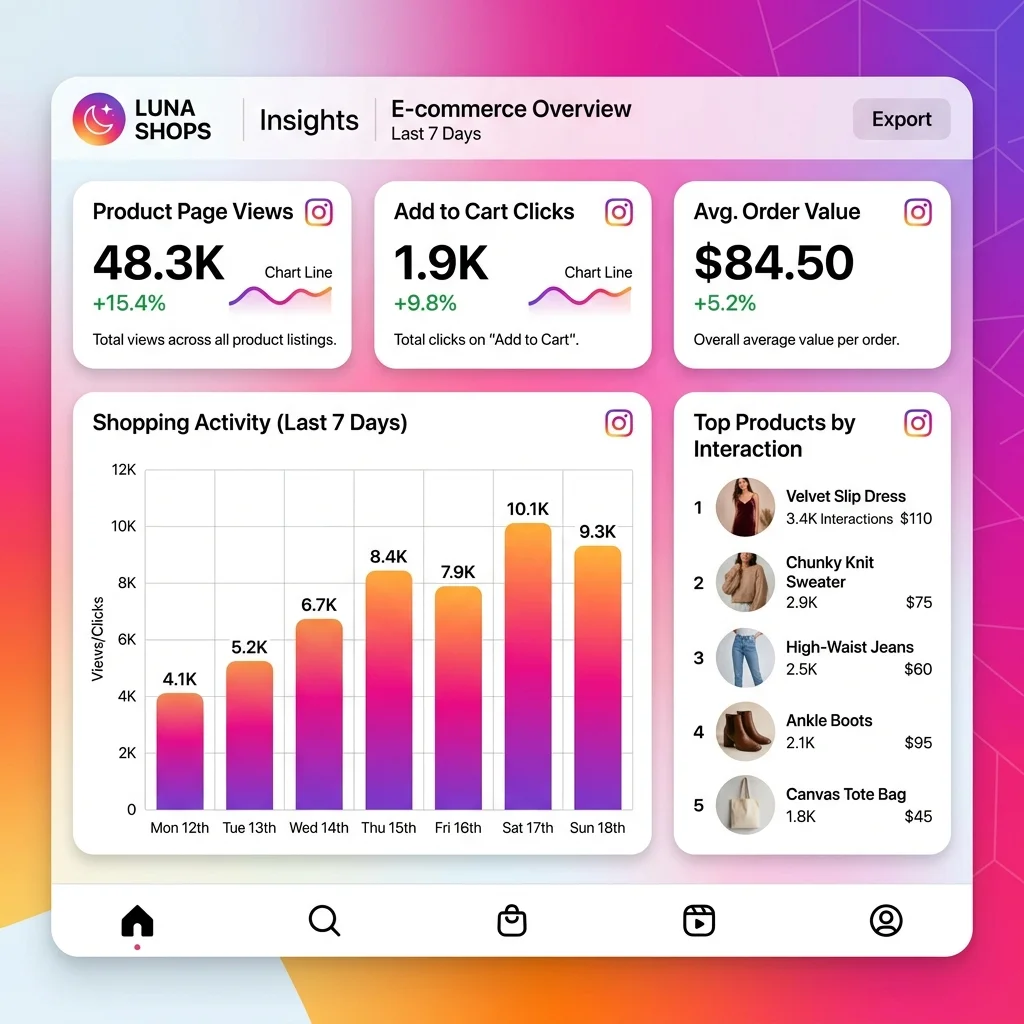
بعد ما الـ Shop يبقى نشط لأسبوع، Instagram يبدأ يعطيك insights مفيدة.
الـ metrics اللي في Insights
- Shop visits: كم زائر فتح الـ Shop tab
- Product views: كم منتج فتحت تفاصيله
- Product taps: كم مرة حد ضغط على tag
- Tap-to-website: كم اللي طلعوا للموقع للشراء
- Top products: أكتر المنتجات بـ engagement
الـ funnel الذكي
(Shop visits → Product views → Tags clicked → Website visits) — لو ضاع كثير في خطوة معيّنة:
- Shop visits ضعيفة: الـ traffic لـ profile قليل — اعمل ads
- Product views < 30%: صور Catalog ضعيفة — لازم lifestyle photos
- Tags clicked < 10%: الـ posts اللي بتـ tag مش جذابة
- Website visits < 5%: الـ landing page بطيئة أو السعر غلط